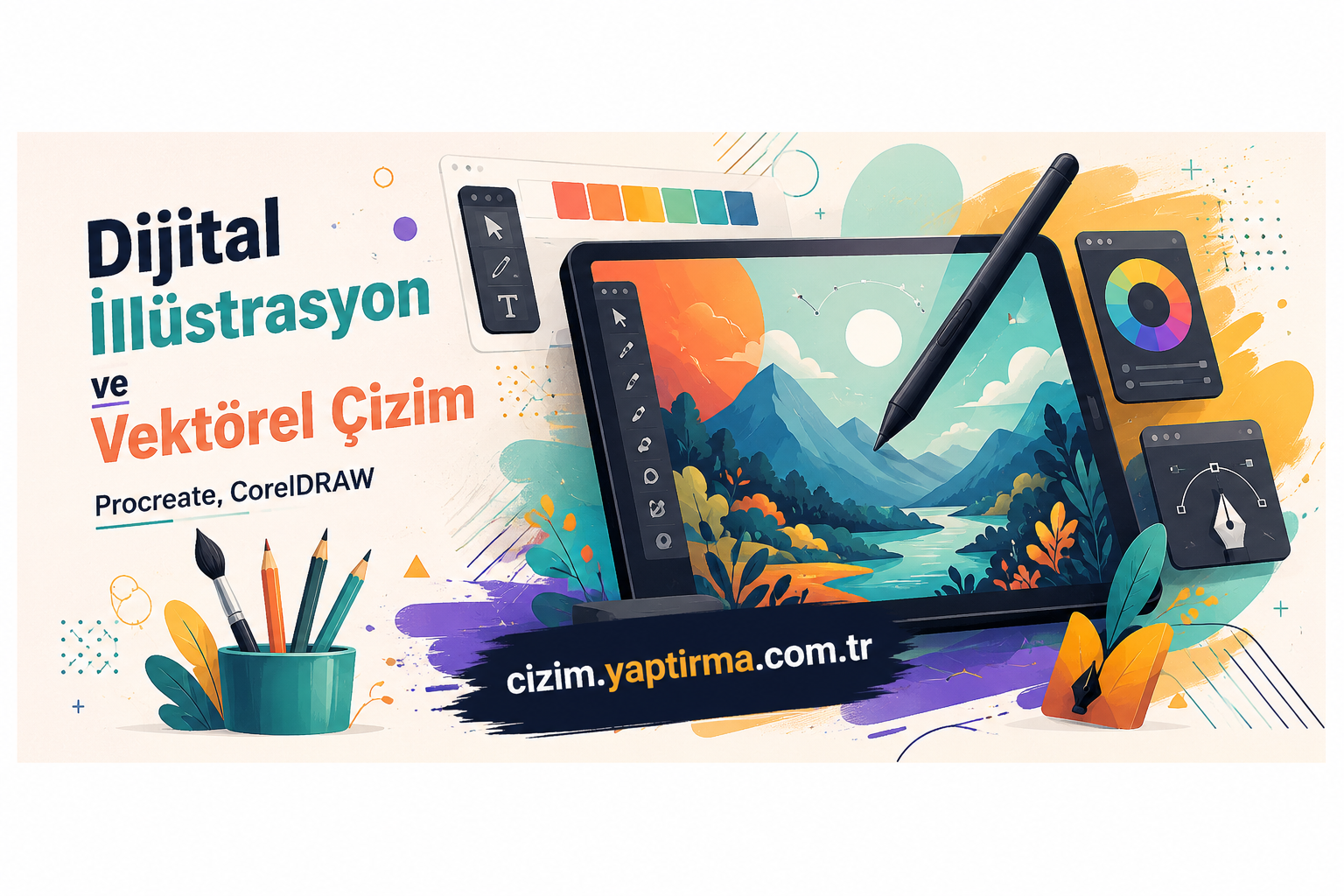
Dijital illüstrasyon, geleneksel çizim tekniklerini tablet, kalem ve yazılımlarla birleştirerek sanat eserleri, karakter tasarımları, konsept çizimler ve grafikler oluşturma sürecidir. Vektörel çizim ise matematiksel formüllerle tanımlanan noktalar, çizgiler ve eğriler kullanarak çözünürlükten bağımsız (yakınlaştırıldığında kalite kaybı olmayan) görseller üretme yöntemidir. Bu makalede, en popüler iki dijital illüstrasyon aracını – Procreate (piksel tabanlı) ve CorelDRAW (vektör tabanlı) – tanımlarıyla anlatıyor; hangi yazılımın hangi proje için uygun olduğunu, temel araçları ve iş akışı ipuçlarını paylaşıyoruz. Dijital çizim projelerinizi çizim yaptırma hizmetimizle profesyonellere teslim edebilir; vektörel çalışmalarınızı modelleme yaptırma ile destekleyebilirsiniz. Ayrıca hazırlatma ile tasarımlarınızı baskıya hazır hale getirebilirsiniz.
Dijital İllüstrasyon Nedir? İki Ana Tür: Piksel ve Vektör
Dijital illüstrasyon, bilgisayar veya tablet üzerinde dijital kalem (stylus) veya fare kullanılarak yapılan sanatsal çalışmaların tümüdür. İki ana türü vardır:
- Piksel tabanlı (Raster) Çizim: Her bir pikselin renk değeriyle oluşturulur. Yakınlaştırıldığında pikseller belirginleşir (mozaikleşme). Procreate, Photoshop, Krita bu gruba girer. Fırça hissi, suluboya efekti, dokular için idealdir.
- Vektörel Çizim: Matematiksel eğriler (Bezier eğrileri) ve noktalar kullanır. Sonsuz büyütülebilir, kalite kaybı olmaz. Logo, ikon, tipografi, baskı materyalleri (kartvizit, afiş) için mükemmeldir. CorelDRAW, Adobe Illustrator, Inkscape bu gruba girer.
Procreate ile Dijital İllüstrasyon (iPad – Piksel Tabanlı)
Başlangıç İpuçları:
- Fırçalar (Brushes): Sketching için “6B Pencil”, boyama için “Nikko Rull”, suluboya için “Watercolor” fırçalarını deneyin.
- Katmanlar (Layers): Taslak, ana hatlar, renklendirme, gölgelendirme ve arka plan için ayrı katmanlar kullanın. Katmanları birleştirmeden önce mutlaka yedekleyin.
- Renk seçimi: ColorPalette araçları ile uyumlu renk şemaları oluşturun. Hazır renk paletleri için Pinterest veya Coolors kullanabilirsiniz.
- Gesture kontrolleri: İki parmakla geri alma (undo), üç parmakla ileri alma (redo), dört parmakla katman menüsü.
- Time-lapse kaydı: Procreate, çizim sürecinizi otomatik videoya kaydeder. Bu videoyu sosyal medyada paylaşarak portfolyonuzu güçlendirin.
- Procreate çıktılarınızı yazdırmak için PNG/PDF formatında dışa aktarın.
CorelDRAW ile Vektörel Çizim (Masaüstü – Vektör Tabanlı)
Başlangıç İpuçları:
- Pen Tool (Bezier aracı): Düzgün eğriler ve düğüm noktaları oluşturmak için en önemli araçtır. Alıştırma yaparak noktaları nasıl kontrol edeceğinizi öğrenin.
- Shape Tool: Düğümleri düzenlemek, eğrileri düzleştirmek veya köşeleri yuvarlatmak için kullanılır.
- PowerClip: Bir nesneyi (fotoğraf veya desen) başka bir nesnenin içine yerleştirmek için kullanılır (maskeleme).
- Renk yönetimi: Baskı için CMYK, web için RGB renk modunu seçin. Pantone renkleri de kullanabilirsiniz.
- Trace (Bitmap to Vector): Fotoğrafları veya taranmış çizimleri otomatik vektöre dönüştürür. Ancak sonra elle düzenleme gerekir.
- Vektörel çizimlerinizi çizim yaptırma ile profesyonellere hazırlatabilirsiniz.
Procreate ve CorelDRAW Karşılaştırması: Hangi Proje İçin Hangisi Uygun?
Platform ve Erişilebilirlik: Procreate yalnızca iPad’lerde çalışır ve tek seferlik düşük bir ücretle satın alınır. CorelDRAW ise Windows ve Mac bilgisayarlar için yıllık abonelik veya tek seferlik yüksek lisans ücreti gerektirir.
Çizim Türü ve Kullanım Alanları: Procreate, piksel tabanlı olduğu için karakter tasarımı, konsept sanat, portre, çizgi roman ve suluboya efektleri gibi doğal fırça hissi gerektiren işler için idealdir. CorelDRAW ise vektör tabanlıdır; bu nedenle logo, ikon, tipografi, afiş, broşür, ambalaj tasarımı ve lazer kesim gibi çözünürlükten bağımsız, baskıya hazır işler için mükemmeldir.
Çözünürlük Esnekliği: Procreate’te yaptığınız bir çizimi büyütmeye çalıştığınızda pikseller belirginleşir (mozaikleşme). CorelDRAW’da ise vektör mantığı sayesinde sonsuz büyütme yapabilir, kalite kaybı yaşamazsınız.
Öğrenme Eğrisi ve Kullanıcı Deneyimi: Procreate, sezgisel arayüzü ve dokunmatik kontrolleri ile orta düzeyde bir öğrenme eğrisine sahiptir. CorelDRAW ise profesyonel vektör araçları nedeniyle daha yüksek bir öğrenme eğrisi gerektirir, ancak endüstriyel gücü tartışılmaz.
Baskı ve Dosya Formatları: Procreate, PNG, PDF, PSD ve TIFF gibi formatlarda dışa aktarım yapar; ancak CMYK ve Pantone desteği sınırlıdır. CorelDRAW ise CDR, AI, PDF, SVG, EPS, DXF gibi formatların yanı sıra CMYK, Pantone ve kesim çizgileri gibi matbaa standartlarını tam destekler.
Dijital İllüstrasyon ve Vektörel Çizimde Sık Yapılan 5 Hata
- Hata 1 – Procreate’te düşük DPI ile çalışmak: 72 DPI yalnızca web içindir, baskı için 300 DPI kullanın. Procreate’te yeni tuval açarken DPI ayarını 300’e getirin.
- Hata 2 – CorelDRAW’da katmanları düzensiz kullanmak: Vektör çizimlerde de katman mantığı önemlidir. Çizgileri, renk dolgularını ve metinleri ayrı katmanlarda tutun. Her katmana anlamlı isim verin.
- Hata 3 – Vektör çizimleri PNG olarak kaydetmek (pikselleşir): Vektör orijinalini (CDR, SVG, EPS) saklayın. Paylaşım için PNG veya JPG kullanın ama asıl dosyayı silmeyin.
- Hata 4 – Procreate’te aşırı katman kullanımı: iPad’in RAM’ine bağlı olarak katman sınırı vardır. Çok fazla katman performansı düşürür. Katmanları birleştirmeden önce yedek alın.
- Hata 5 – CorelDRAW’da renk modunu yanlış ayarlamak: Web için tasarım yapıyorsanız RGB, matbaa için CMYK seçin. RGB ile yapılan bir tasarım baskıda renkleri farklı çıkar.
İllüstrasyon Portfolyonuzu Güçlendirmek İçin 5 Altın İpucu
- 1. Farklı stiller deneyin: Realistik, karikatür, minimalist, soyut, manga – hangi tarzda yetenekli olduğunuzu keşfedin. En iyi 3 stil üzerine yoğunlaşın.
- 2. Behance, Instagram, ArtStation portfolyolarını düzenli güncelleyin: Haftada en az 1 iş paylaşın. Zaman aşımı videoları (Procreate’de time-lapse) paylaşarak süreci gösterin.
- 3. Ticari projeler deneyin: Logo, kitap kapağı, sticker, tebrik kartı, tişört tasarımı gibi gerçek müşteri işleri portfolyonuzu değerlendirir. Portfolyonuzu yazdırmak için PDF çıktısı alın.
- 4. Vektörel çizimleri satışa sunun: Creative Market, Etsy, Shutterstock gibi platformlarda logo şablonları, illüstrasyon setleri satabilirsiniz. Çizim yaptırma ile size özel setler hazırlatabilirsiniz.
- 5. Sürekli öğrenin: Skillshare, Udemy, Domestika kursları; Procreate fırça setleri (Jingsketch, Procreate Brushes) ve CorelDRAW eklentileri yeteneklerinizi geliştirir.
Sıkça Sorulan Sorular – Dijital İllüstrasyon ve Vektörel Çizim
- Soru: Procreate profesyonel kullanım için yeterli mi? Cevap: Evet, özellikle karakter tasarımı, konsept sanat ve çizgi roman için birçok profesyonel tarafından kullanılır. Ancak vektör ihtiyacı olan logo/ambalaj işlerinde yetersizdir.
- Soru: CorelDRAW’a alternatif olarak ücretsiz ne kullanabilirim? Cevap: Inkscape (ücretsiz, açık kaynak) veya Vectr (web tabanlı). Ancak CorelDRAW’un baskı ve endüstriyel araçları (lazer kesim, renk ayrımı) bu programlarda yoktur.
- Soru: Çizimimi vektöre dönüştürmek ne kadar sürer? Cevap: Basit logolar 30 dakika, karmaşık illüstrasyonlar 2-3 saat. CorelDRAW’ın otomatik trace aracı ile saniyeler içinde dönüştürebilirsiniz, ancak sonrasında düğüm temizliği gerekir. Bu iş için modelleme yaptırma hizmetimizi kullanabilirsiniz.
- Soru: Dijital illüstrasyon yapmak için pahalı bir tablete ihtiyacım var mı? Cevap: Profesyonel için iPad Pro + Apple Pencil veya Wacom Cintiq idealdir. Başlangıç için iPad (standart) + Logitech Crayon veya uygun fiyatlı bir grafik tablet (Huion, One by Wacom) yeterlidir.
- Tuval boyutu: 2000×2000 piksel, 300 DPI.
- 6B Pencil fırçası ile ana hatları çizin (ayrı katman).
- Nikko Rull fırçası ile düz renkleri uygulayın (ikinci katman).
- Airbrush (soft) ile gölgelendirme yapın.
- Texture fırçası ile detay ekleyin.
- Export: PNG (web) veya PDF (baskı).
Bu egzersizi tamamlayamıyorsanız, çizim yaptırma hizmetimizle karakter tasarımınızı sipariş edin.
Ek hizmetlerimiz: sunum yaptırma, essay yazdırma, kitap yaptırma. Hayalinizdeki çizimleri gerçeğe dönüştürün!
Yaratıcılığınızı dijital illüstrasyon ve vektörel çizimle özgürce ifade edin!