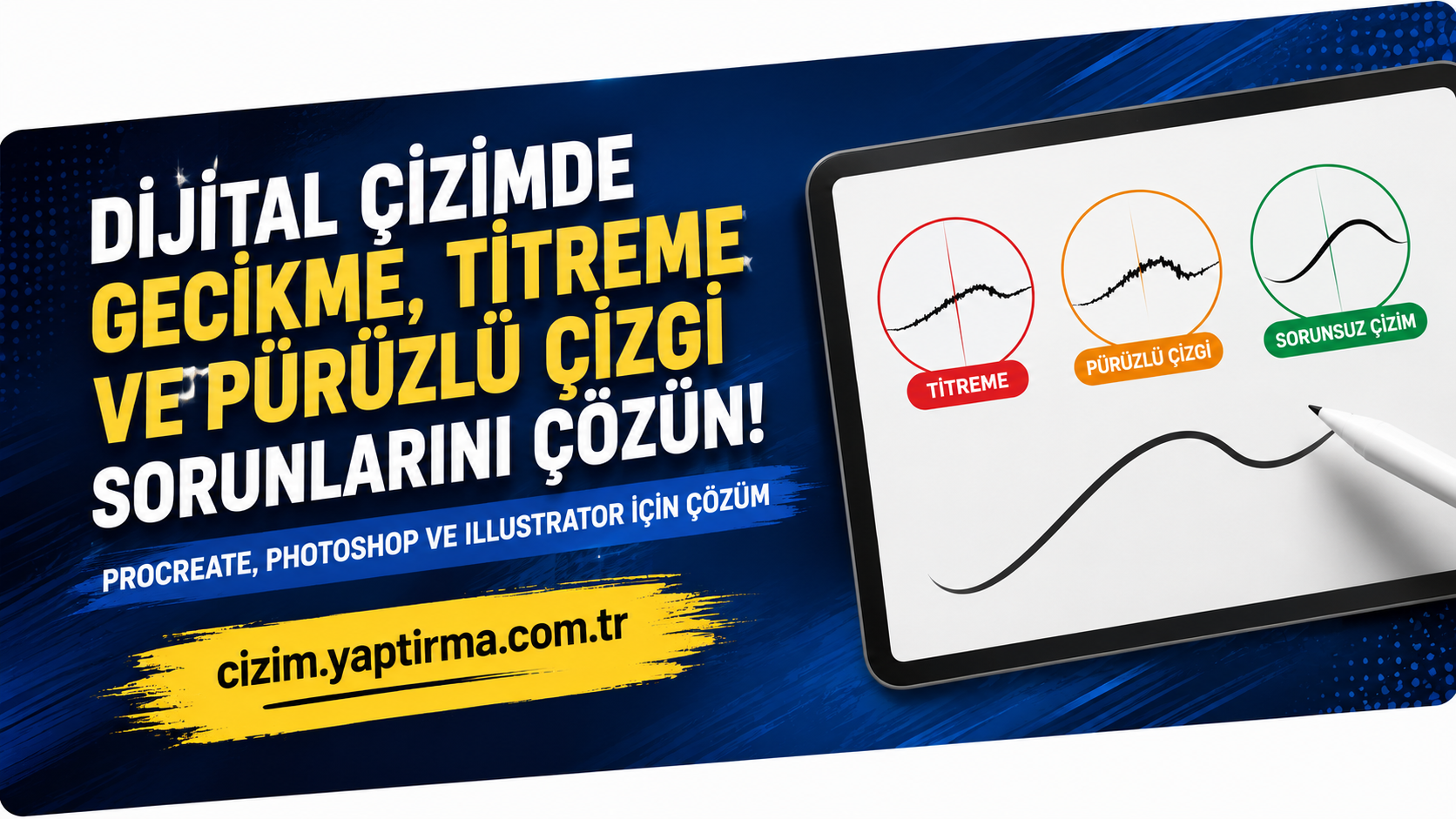
🎨 Dijital çizim yaparken karşılaşılan gecikme (lag), kalem titremesi (jitter) ve pürüzlü çizgi (rough line) sorunları, bir sanatçının akışını bozar, motivasyonunu düşürür ve ortaya çıkan işin kalitesini olumsuz etkiler. Özellikle Procreate, Adobe Photoshop ve Adobe Illustrator gibi popüler yazılımlarda bu sorunlar sıkça yaşanır. Bu kapsamlı rehberde, dijital çizimdeki performans sorunlarının nedenlerini, her yazılım için özel çözüm adımlarını, donanım optimizasyonunu, kalibrasyon ayarlarını, fırça ayarlarını ve sık sorulan soruları ele alacağız. Dijital çizim sorunlarınızı profesyonel bir şekilde çözdürmek için çizim yaptırma ve hazırlama hizmetlerimizden, teknik analiz raporu için rapor yaptırma hizmetimizden yararlanabilirsiniz.
⚙️ 1. Dijital Çizimde Gecikme (Lag) Sorunu – Neden Olur ve Nasıl Çözülür?
Gecikme (lag), kalem veya fare hareketi ile ekranda çizginin oluşması arasındaki zaman farkıdır. Özellikle büyük tuvaller, yüksek çözünürlüklü fırçalar veya karmaşık katmanlarda sık görülür. Gecikmenin nedenleri: (1) Yetersiz donanım – Düşük işlemci (CPU) hızı, yetersiz RAM belleği (8GB altı), yavaş depolama (HDD yerine SSD gerekli). (2) Yüksek tuval boyutu ve çözünürlüğü – 4K (3840×2160) veya daha büyük tuval, çok sayıda katman (20+). (3) Karmaşık fırçalar – Yüksek çözünürlüklü doku fırçaları, çift uçlu fırçalar, dinamik fırçalar (eğim, hız, basınç). (4) Arka plan uygulamaları – Tarayıcıda açık 20 sekme, müzik çalma, video render, antivirüs taraması. (5) Sürücü ve yazılım güncellemeleri – Eski tablet sürücüleri (Wacom, Huion, XP-Pen), güncel olmayan Procreate/Photoshop/Illustrator. (6) Bluetooth veya kablosuz bağlantı – Kablosuz kalemler (örneğin iPad kalemi) bazen gecikme yapabilir. Çözümler: Tuval boyutunu küçültün (örneğin 3000×2000 piksel, 150 dpi), katman sayısını azaltın (birleştirin), daha basit fırçalar kullanın, gereksiz uygulamaları kapatın, tablet sürücülerini güncelleyin, kablolu bağlantı (USB) tercih edin, RAM’ı artırın (16GB+ önerilir). Dijital çizim gecikme sorununuzu çözdürmek için çizim yaptırma hizmetimizden, teknik donanım analizi için veri analizi yaptırma hizmetimizden yararlanabilirsiniz.
🖊️ 2. Procreate’de Gecikme ve Titreme Sorunları – Kesin Çözümler
Procreate, iPad üzerinde çalışan en popüler dijital çizim uygulamasıdır. Ancak bazen gecikme, titreme veya fırça tepki vermeme sorunları yaşanabilir. İşte Procreate özel çözümler: (1) Tuval boyutunu küçültün – Procreate’de yeni tuval oluştururken “Custom Size” seçeneğinde piksel boyutunu düşürün. Örneğin 4K (3840×2160) yerine 2K (2560×1440) kullanın. DPI’ı 300’den 150’ye düşürebilirsiniz (eğer baskıya değil, sadece ekran içinse). (2) Katman sayısını azaltın – Sağ üst köşedeki katman simgesine tıklayın; Procreate size maksimum katman sayısını gösterir (örneğin 20 katman). Çok katmanlı çalışıyorsanız, bazı katmanları birleştirin (merge). (3) Fırça ayarlarını sadeleştirin – Fırça düzenleyicide (Brush Studio) “Properties” altında “Spacing” değerini düşürün (%5-10). Çok yüksek spacing (%30+) gecikmeye neden olur. “Dynamics” altında “Size” ve “Opacity” basınca duyarlılığını azaltın. (4) Düzenli yeniden başlatma – iPad’i ve Procreate uygulamasını haftada bir kez kapatıp açın (RAM temizliği). (5) Palm Support (avuç içi engelleme) – Ayarlar > Procreate > “Palm Support” seviyesini “Normal” veya “High” yapın. (6) Apple Pencil şarjı ve ucu – Apple Pencil şarjı düşükse gecikme yapabilir. Ucu aşınmışsa değiştirin. Procreate sorunlarınızı çözdürmek için çizim yaptırma ve rapor yaptırma hizmetlerimizden yararlanabilirsiniz.
🖌️ 3. Photoshop’ta Kalem Titremesi (Jitter) ve Pürüzlü Çizgi Sorunları
Photoshop’ta kalem veya fare ile çizim yaparken çizgilerin titremesi (jitter) veya pürüzlü olması, genellikle fırça ayarlarından veya tablet sürücülerinden kaynaklanır. Çözüm adımları: Fırça ayarlarını sıfırlayın – Fırça panelini (Brush Panel) açın (F5). Sol taraftaki sekmelerden “Shape Dynamics”, “Scattering”, “Texture”, “Dual Brush”, “Color Dynamics” gibi tüm dinamik seçeneklerini işaretliyse kaldırın. Sadece “Smoothing” seçeneğini %5-15 arasında açın. Tablet basınç ayarları – Wacom veya Huion sürücüsünde “Tip Feel” (uyç hassasiyeti) yumuşak bir değer seçin (orta). Aşırı hassas titremeye neden olabilir. Windows Ink devre dışı bırakma – Wacom sürücüsünde “Pen” sekmesinde “Use Windows Ink” kutucuğunu işaretsiz yapın. Photoshop’u yeniden başlatın. Performans ayarları – Photoshop > Edit > Preferences > Performance. “Cache Levels” 4-6, “Cache Tile Size” 1024K, “History States” 20-30. “Graphics Processor” aktif edin (Advanced Settings’te “Use OpenCL” açın). Fırça tipi değiştirme – Yumuşak yuvarlak fırça (soft round) yerine pürüzsüz kenarlı fırça (hard round) veya özel smooth fırçalar deneyin. Photoshop sorunlarınız için hazırlama ve sunum yaptırma hizmetlerimizden yararlanabilirsiniz.
✒️ 4. Illustrator’da Pürüzlü Vektör Çizgileri – Smooth Tool ve Diğer Çözümler
Adobe Illustrator, vektör tabanlı çizim yapmak için kullanılır ancak kalem (pencil) veya fırça (brush) ile çizilen çizgiler bazen pürüzlü, köşeli veya düzensiz olabilir. İşte çözümler: (1) Smooth Tool kullanımı – Araç çubuğundan “Smooth Tool” (Shake eli simgesi) seçin ve pürüzlü çizginin üzerinden geçin. Çizgi yumuşayacaktır. (2) Pencil tool ayarları – Pencil tool’a çift tıklayın (veya Enter). Açılan pencerede “Fidelity” kaydırıcısını “Smooth” tarafına kaydırın (örneğin 5-10 piksel). “Tolerans” düşürün (2-4 piksel). (3) Blob Brush tool ile düzeltme – Pürüzlü çizgiyi kalın bir blob brush ile üzerinden geçerek düzeltebilirsiniz. (4) Simplify komutu – Pürüzlü çizgiyi seçin, Object > Path > Simplify. Açılan pencerede “Curve Precision” artırın (%80-95), “Angle Threshold” düşürün (1-5 derece). (5) Convert Anchor Point tool – Köşeli noktaları yuvarlamak için “Convert Anchor Point” (köşe noktasını yumuşak eğriye çevirme) aracını kullanın. (6) Tablet baskı hassasiyeti – Wacom sürücüsünde “Tip Feel” çok yumuşaksa pürüz artabilir. Orta sertlik ayarlayın. (7) Cursor görünümü – Illustrator > Preferences > Cursors. “Precise Cursors” seçilmesi, çizgiyi daha kontrol edilebilir yapar. Illustrator sorunlarınızı çözdürmek için modelleme yaptırma ve ödev yaptırma hizmetlerimizden yararlanabilirsiniz.
💻 5. Donanım ve Sürücü Düzeltmeleri – Grafik Tablet ve Bilgisayar Ayarları
Yazılımsal çözümler yeterli gelmiyorsa, donanım ve sürücü kaynaklı sorunları kontrol edin: (1) Tablet sürücülerini güncelleyin – Wacom, Huion, XP-Pen, Apple Pencil için en son sürücüyü üretici web sitesinden indirin ve kurun. (2) Windows Ink devre dışı – Wacom ayarlarında “Use Windows Ink” kapatın (Photoshop ve Illustrator için kritik). (3) Tablet bağlantısı – Kablosuz bağlantı yerine USB kablo ile bağlayın. Kablosuzda gecikme artabilir. (4) Bilgisayar güç ayarları – Windows: Denetim Masası > Güç Seçenekleri > “Yüksek Performans” seçin. Mac: Sistem Tercihleri > Enerji Tasarrufu > “Otomatik grafik geçişi” işaretini kaldırın. (5) RAM ve depolama – En az 16GB RAM önerilir. SSD kullanın (HDD yavaştır). (6) Kalem ucu aşınması – Wacom veya Apple Pencil ucunu düzenli olarak değiştirin (aşınmış uç titremeye neden olur). (7) Ekran yenileme hızı (Hz) – 60Hz yerine 120Hz veya 144Hz (ProMotion) daha akıcı çizim sağlar. (8) Virüs taraması ve disk birleştirme – Arka planda çalışan virüs tarayıcıları gecikmeye neden olabilir. Çizim yaparken tarayıcıyı kapatın. Donanım sorunlarınızı çözdürmek için veri analizi yaptırma ve proje yaptırma hizmetlerimizden, teknik rapor için rapor yaptırma hizmetimizden yararlanabilirsiniz.
❓ Dijital Çizim Sorunları Hakkında Sık Sorulan 15 Soru
Soru 1: Procreate’de çizim yaparken fırçam çok geç geliyor (gecikme), ne yapmalıyım?
Cevap: Tuval boyutunu küçültün (örneğin 3000×2000 -> 2000×1500), katmanları birleştirin, karmaşık fırçalar yerine basit fırçalar kullanın.
Soru 2: Photoshop’ta kalem çizgim titriyor (jitter), nasıl düzeltirim?
Cevap: Fırça panelinden (F5) tüm dinamik ayarları (Shape Dynamics, Scattering, Texture) kapatın, sadece Smoothing’i %5-15 açın. Tablet sürücünüzde Windows Ink’i devre dışı bırakın.
Soru 3: Illustrator’da çizdiğim çizgiler pürüzlü, köşeli çıkıyor.
Cevap: Pencil tool ayarlarında “Fidelity”yi “Smooth” tarafına kaydırın. Ardından “Smooth Tool” ile pürüzlü çizginin üzerinden geçin.
Soru 4: Wacom kalemimin basınç hassasiyeti çalışmıyor, nasıl düzeltirim?
Cevap: Wacom sürücüsünü güncelleyin, Windows Ink devre dışı bırakın, kalem pili varsa değiştirin, farklı bir yazılımda test edin.
Soru 5: Procreate’de avuç içi ekrana değiyor ve çiziyor, nasıl engellerim?
Cevap: Çizim eldiveni kullanın. Ayarlar > Procreate > Palm Support seviyesini “High” yapın.
Soru 6: iPad’de Procreate çok yavaş çalışıyor, donuyor.
Cevap: iPad’i yeniden başlatın. Procreate’i güncelleyin. iPad’in depolama alanı doluysa (256GB üzeri) temizleyin.
Soru 7: Photoshop’ta büyük fırçayla çizerken gecikme oluyor.
Cevap: Fırça boyutunu küçültün (300px altı). Fırça dinamiğini kapatın. Katman sayısını azaltın.
Soru 8: Illustrator’da kalem çizgim neden kontrolsüz, kıvrılıyor?
Cevap: Pencil tool ayarlarında “Accuracy” (doğruluk) çok yüksek olabilir. Fidelity’yi daha “Smooth” yapın.
Soru 9: Çizim yaparken bilgisayar fanı çok sesli, bu normal mi?
Cevap: Yoğun işlemci kullanımı fanın hızlanmasına neden olur. Arka plan uygulamalarını kapatın, tuval boyutunu düşürün.
Soru 10: Dijital çizim sorunlarımı başkasına çözdürebilir miyim?
Cevap: Evet. Uzman ekibimiz, Procreate, Photoshop, Illustrator ve diğer yazılımlardaki performans sorunlarınızı uzaktan (teamviewer vb.) çözmektedir. çizim yaptırma hizmetimizden yararlanabilirsiniz.
Soru 11: Photoshop fırça düzeltme (smoothing) değeri kaç olmalı?
Cevap: Hızlı çizimlerde %0-5, detaylı çizimlerde %10-15, çok düzgün çizgiler için %20-30. Çok yüksek smoothing (%50+) gecikme yapar.
Soru 12: Wacom tabletimi kalibre etmem gerekir mi?
Cevap: Evet. Wacom sürücüsünde “Calibrate” (kalibrasyon) yaparak ekran ve kalem imleci arasındaki sapmayı düzeltin.
Soru 13: Procreate’de “Stroke Stabilization” ayarı var mı?
Cevap: Procreate’de “StreamLine” ayarı var. Fırça düzenleyicide “Stroke Path” altında “StreamLine” değerini artırın (%20-50).
Soru 14: Dijital çizim için en iyi donanım nedir?
Cevap: iPad Pro 12.9 (M2 çip) + Apple Pencil 2 veya Wacom Cintiq Pro + 16GB RAM + SSD + i7/i9 işlemci.
Soru 15: Dijital çizim sorunlarımı çözdürmek için size nasıl ulaşabilirim?
Cevap: Web sitemiz cizim.yaptirma.com.tr, hazirlama.com.tr, rapor.yaptirma.com.tr adreslerinden bize ulaşarak hangi yazılımda (Procreate, Photoshop, Illustrator), hangi sorunu yaşadığınızı (gecikme, titreme, pürüzlü çizgi), hangi cihazı kullandığınızı (bilgisayar özellikleri, tablet modeli) ve işletim sisteminizi iletebilirsiniz. Uzman dijital sanatçılarımız, grafik tasarımcılarımız ve teknik destek ekibimiz, size adım adım çözüm rehberi, uzaktan destek veya yazılım/ donanım optimizasyonu hizmeti sunar. Dijital çizim akışınıza geri dönmek, yaratıcılığınızın önündeki teknik engelleri kaldırmak için hemen bize ulaşın!
🖌️ Dijital Çizim Sorunlarını Çözdürün – Yaratıcılığınızın Önündeki Teknik Engelleri Kaldırın
Dijital çizim, dijital sanatçıların en büyük tutkusu ve aynı zamanda en büyük hayal kırıklığı kaynağı olabilir. Procreate, Photoshop veya Illustrator’da karşılaştığınız gecikme, titreme, pürüzlü çizgi veya basınç hassasiyeti sorunları, yaratma sürecinizi böler, verimliliğinizi düşürür ve ortaya çıkardığınız işin kalitesini olumsuz etkiler. Bu rehberde, dijital çizimdeki en sık karşılaşılan sorunları, her yazılım için özel çözüm adımlarını, donanım optimizasyonunu, kalibrasyon ayarlarını, fırça ayarlarını ve sık sorulan 15 soruyu yanıtladık. Siz de bir dijital illüstratör, konsept sanatçısı, grafik tasarımcı, karikatürist, manga sanatçısı veya hobi çizeriyseniz ve dijital çizimlerinizdeki teknik sorunlar yüzünden projelerinizi tamamlamakta zorlanıyor, zaman kaybediyor veya ürettiğiniz işlerden tatmin olmuyorsanız, yanınızdayız. Uzman dijital sanatçılarımız, grafik tasarımcılarımız, teknik destek mühendislerimiz ve eğitmenlerimiz, size adım adım çözüm rehberi, uzaktan destek (TeamViewer, AnyDesk) veya yazılım/donanım optimizasyonu hizmeti sunmaktadır. Dijital çizim sorunlarınızı çözdürmek için çizim yaptırma, hazırlama, rapor yaptırma, veri analizi yaptırma, proje yaptırma, sunum yaptırma gibi tüm hizmetlerimizle yanınızdayız. Haydi, yaratıcılığınızın önündeki teknik engelleri kaldırın, dijital çizim akışınıza geri dönün, hayallerinizdeki eserleri yaratmak için hemen bize ulaşın!