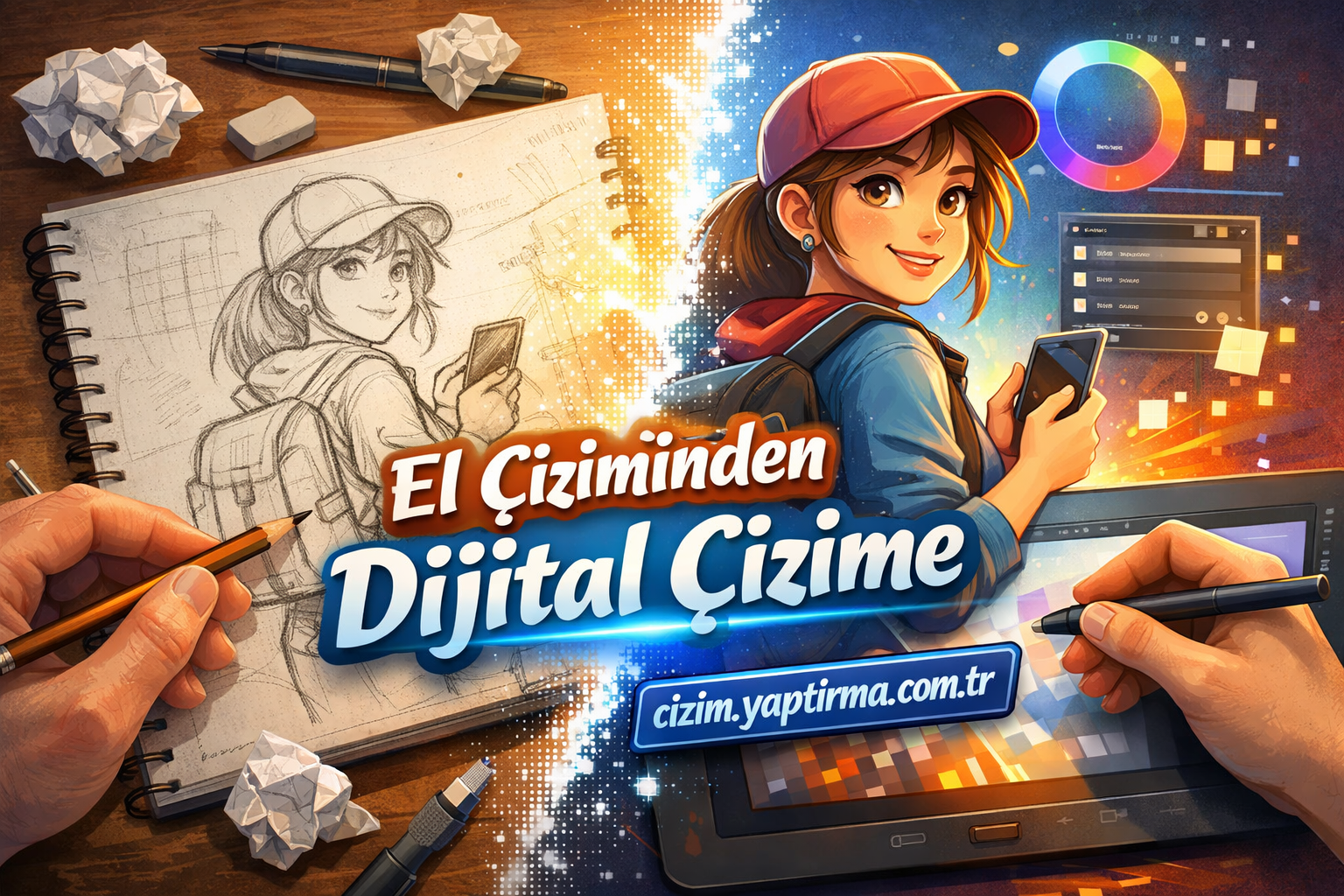
Bir tasarımcı, mimar veya sanatçı olarak elinizde birçok eskiz, kroki, el çizimi veya tarama (scan) bulunabilir. Bu çizimler, fikirlerinizi görselleştirmek için harika bir başlangıçtır, ancak profesyonel bir sunum, baskı veya dijital ortamda paylaşım için vektörel çizime (vektörel grafik) veya yüksek çözünürlüklü raster görsele dönüştürülmeleri gerekir. El çiziminden dijital çizime dönüşüm (digitalization), taranmış eskizlerinizi Adobe Illustrator, Photoshop veya CorelDRAW gibi programlarda düzenlenebilir, ölçeklenebilir (vektörel) ve renklendirilebilir hale getirme sürecidir. Bu rehberde, el çizimlerinizi dijital ortama aktarma yöntemlerini (tarama, vektörize etme, rötuşlama, renklendirme), kullanılan yazılımları ve profesyonel bir dönüşüm hizmeti almanın avantajlarını anlatacağız. Ayrıca ihtiyaç duyduğunuzda çizim yaptırma ve çizim yaptır hizmetlerimizle el çizimlerinizi dijitale dönüştürebilirsiniz.
El çizimlerini dijital ortama aktarmak, sadece bir fotoğraf çekip bilgisayara kopyalamak değildir; aynı zamanda çizgileri temizleme, kontrast ayarlama, gölgelendirme ekleme, renklendirme ve gerekiyorsa vektörel forma dönüştürme işlemlerini içerir. Bu rehber, bu süreci adım adım açıklayacaktır.
1. El Çiziminin Dijital Ortama Aktarılma Yöntemleri (3 Temel Yöntem)
El çizimlerinizi dijitale aktarmak için üç ana yöntem vardır. Hangi yöntemin seçileceği, çizimin karmaşıklığına ve kullanım amacına bağlıdır:
- Tarama (Scanning): En basit yöntemdir. El çiziminizi 300 DPI (dots per inch) çözünürlükte tarayıcıdan geçirin. Renkli çizimlerde 600 DPI önerilir. Sonuç .jpeg, .png veya .tiff formatında bir raster görseldir. Bu yöntem, çizimi dijital ortama aktarır, ancak çizgileri temizlemek veya renklendirmek için Photoshop gibi bir program gereklidir.
- Vektörize Etme (Vectorization / Autotrace): Taranmış çiziminizi Adobe Illustrator, CorelDRAW veya Inkscape gibi vektörel programlarda otomatik izleme (autotrace) özelliği ile vektörel hale dönüştürün. Vektörel çizimler (SVG, EPS, AI formatı) sonsuz büyütülebilir, pikselleşmez ve CNC veya lazer kesim gibi üretim süreçlerinde kullanılabilir. Ancak karmaşık el çizimlerinde otomatik izleme hatalı olabilir, manuel düzeltme gerekir.
- Manuel Çizim (Dijital Çizim): El çiziminizi bir grafik tablet (Wacom, Huion) veya iPad (Procreate, Adobe Fresco) kullanarak sıfırdan dijital olarak yeniden çizin. Bu yöntem en çok zaman alır, ancak en temiz ve profesyonel sonucu verir. Özellikle organik şekiller, sulu boya efektleri veya karmaşık detaylar için idealdir.
2. El Çizimini Dijitale Dönüştürme Süreci (Adım Adım)
Aşağıdaki adımları takip ederek kendi el çizimlerinizi dijital ortama aktarabilirsiniz. Ancak zamanınız kısıtlıysa veya teknik bilginiz yoksa, profesyonel bir hizmet alabilirsiniz:
- Çizimi temizleyin ve yüksek çözünürlükte tarayın: El çiziminizdeki silgi izlerini, kirleri temizleyin. Tarayıcıda 300-600 DPI, renk modu (siyah-beyaz, gri tonlama veya renkli) seçin. PDF veya TIFF formatında kaydedin. çizim yaptır ile tarama işlemini bize yaptırabilirsiniz.
- Photoshop’ta kontrast ve seviye ayarları yapın: Görüntü > Ayarlar > Seviyeler (Levels) ile çizgileri koyulaştırın, arka planı beyazlatın. Gereksiz noktaları silin.
- Çizgileri temizleyin (rötuş): Fırça aracı ile kesik çizgileri birleştirin, fazlalıkları silin. “Magic Wand” (sihirli değnek) ile arka planı seçip silebilirsiniz.
- Vektörize etme (isteğe bağlı): Illustrator’da çiziminizi açın, “Image Trace” (Görüntü İzleme) ile otomatik vektörize edin. Parametreler (eşik değeri, yol sayısı) ile oynayarak en iyi sonucu alın. Ardından “Genişlet” (Expand) ile vektörel nesnelere dönüştürün. modelleme yaptırma ile vektörize işlemini yaptırabilirsiniz.
- Renklendirme (isteğe bağlı): Photoshop veya Illustrator’da katmanlar (layers) oluşturarak çizimin altına renk ekleyin. Gölgelendirme ve dokular ekleyin.
- Son kontroller ve format dönüştürme: Vektörel çizimi .AI (Adobe Illustrator), .EPS, .SVG olarak; raster çizimi .PNG (şeffaf arka planlı) veya .JPEG olarak kaydedin.
3. El Çizimlerini Dijitale Dönüştürme Hizmeti (Süreç ve Teslimat)
Profesyonel bir el çizimi – dijital çizim dönüşüm hizmeti aldığınızda süreç aşağıdaki gibidir. Şeffaflık ve iş birliği için her adımı takip ediyoruz:
- El çizimlerinizi (eskiz, kroki) bize gönderin: Fiziksel çizimleri kargo ile veya yüksek çözünürlüklü tarama (300 DPI) olarak e-posta ile gönderebilirsiniz. Ayrıca çizimlerin fotoğrafını çekip (net, düzgün ışıkta) gönderebilirsiniz.
- İhtiyaçlarınızı belirtin: Hangi formatta teslim edilsin? (AI, EPS, SVG, PNG, JPG). Vektörel mi, raster mi? Renklendirme istiyor musunuz? (sadece çizgi, siyah-beyaz, renkli).
- Uzman dijital çizer eşlemesi: Photoshop, Illustrator, Procreate konusunda deneyimli bir dijital sanatçı size atanır.
- Dönüşüm süreci: Çizimler taranır (gerekirse), çizgiler temizlenir, vektörize edilir (veya manuel olarak yeniden çizilir), renklendirilir.
- Ön izleme (düşük çözünürlüklü) gönderimi ve revizyonlar: Taslak halindeki dijital çizim size gönderilir, onayınız alınır. Değişiklik talepleriniz (çizgi kalınlığı, renk tonu) ücretsiz yapılır (2 tur).
- Final teslimat: Dijital çizim, istediğiniz formatta (AI, EPS, SVG, PNG) ve yüksek çözünürlükte (300 DPI) teslim edilir.
4. El Çizimini Dijitale Dönüştürürken Sık Yapılan Hatalar ve Çözümleri
- Düşük çözünürlükte tarama (72 DPI): Baskıda piksellenme olur. Çözüm: En az 300 DPI tarayın, mümkünse 600 DPI.
- Gölgeli veya gürültülü arka plan: Otomatik vektörize başarısız olur. Çözüm: Photoshop’ta Seviyeler (Levels) ve Lekeli Fırça (Spot Healing Brush) ile arka planı temizleyin.
- Otomatik vektörizasyon (Image Trace) sonrası köşeli çizgiler: Otomatik izleme, yumuşak geçişleri sertleştirebilir. Çözüm: Manuel düzeltme veya daha düşük eşik değeri (threshold) deneyin.
- Renk uyumsuzluğu (CMYK vs RGB): Web için RGB, baskı için CMYK. Çözüm: Kullanım amacınıza göre renk modunu seçin. veri analizi yaptırma ile renk profili uyumunu kontrol edebilirsiniz.
- Vektörel çizimin çok fazla nokta (anchor) içermesi: Dosya boyutu büyür ve düzenlemesi zorlaşır. Çözüm: Illustrator’da “Simplify” (Basitleştir) veya “Reduce Anchor Points” (Nokta azalt) işlemi uygulayın.
5. El Çizimini Dijitale Dönüştürmenin Avantajları
- Ölçeklenebilirlik (vektörel): Vektörel çizimler, afişten kartvizite kadar her boyuta ölçeklenebilir, kalite kaybı olmaz.
- Düzenlenebilirlik: Dijital çizimler, kolayca renklendirilebilir, efekt eklenebilir, farklı katmanlara ayrılabilir.
- Arşivleme ve paylaşım: Dijital dosyalar kolayca yedeklenir, e-posta ile gönderilir, bulutta saklanır.
- Üretime hazır: Vektörel çizimler, CNC, lazer kesim, gravür, baskı (T-shirt, poster) gibi üretim süreçlerinde doğrudan kullanılabilir.
- Profesyonel görünüm: Temiz çizgiler, düzgün renkler, şeffaf arka plan (PNG) ile sunumlarınızda veya web sitenizde profesyonel bir imaj yaratır.
Sonuç: El Çizimlerinizi Dijitale Dönüştürün, Yaratıcılığınızı Sınırlamayın
El çizimlerinizi dijital ortama aktarmak, onları ölümsüzleştirmek ve profesyonel projelerinizde kullanmanın en etkili yoludur. Bu rehberde öğrendikleriniz: dönüşüm yöntemleri, adım adım süreç, profesyonel hizmet, sık hatalar ve avantajlar. Artık kendi çizimlerinizi dönüştürmeyi deneyebilir veya profesyonel destek alabilirsiniz.
cizim.yaptirma.com.tr olarak, el çizimlerinizi (eskiz, kroki, karakalem, suluboya) dijital ortama aktarma hizmeti sunuyoruz. Uzman dijital sanatçılarımız, çizimlerinizi tarar, çizgileri temizler, vektörize eder (veya manuel olarak yeniden çizer) ve istediğiniz formatta (AI, EPS, SVG, PNG) teslim eder. Ayrıca, çizimlerinizi renklendirme, gölgelendirme ve efekt ekleme hizmetleri de sunuyoruz. Unutmayın, dijitalleşen dünyada el çizimleriniz de dijitalleşmeyi hak ediyor. Hemen bugün bize ulaşın, çizimlerinizi hayata geçirin!
✨ Dijital çizim gücünüzü keşfedin, yaratıcılığınızı geleceğe taşıyın! ✨